


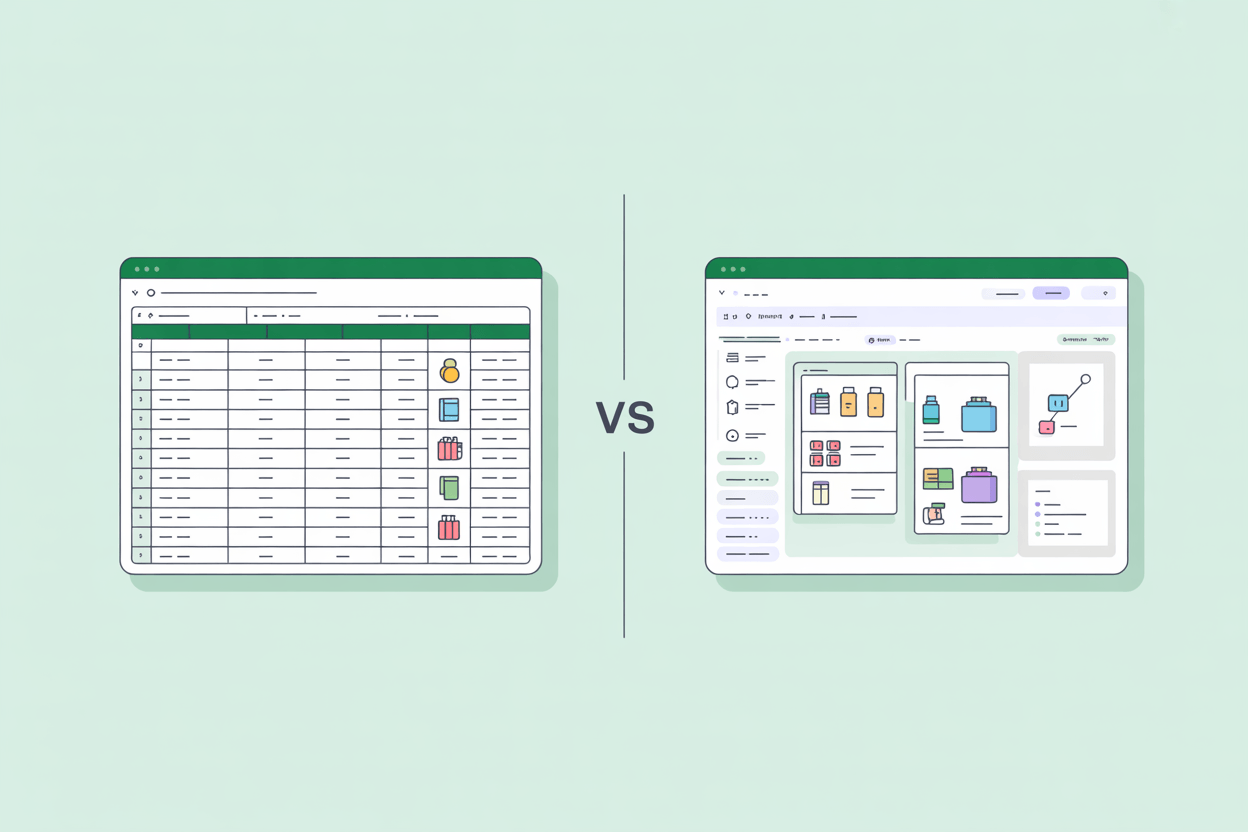
Gestionar datos de productos en Excel funciona hasta que el catálogo crece, el equipo se expande o aparece un segundo canal de ventas. En ese momento, la brecha entre lo que Excel puede hacer y lo que la gestión de datos de productos realmente requiere comienza a costar dinero real.
Excel es donde la mayoría de las empresas almacenan datos de productos antes de pensar seriamente en cómo deberían ser gestionados. Esa es una respuesta racional a las limitaciones de las primeras etapas. La verdadera pregunta no es si Excel es el punto de partida correcto, sino en qué momento el cambio de Excel a PIM deja de ser opcional.
Qué hace bien Excel para datos de productos
Descartar completamente las hojas de cálculo no representa adecuadamente cómo se gestionan los datos de productos en la mayoría de las empresas de tamaño medio. Excel tiene un lugar genuino en las primeras etapas, y entender ese lugar facilita reconocer cuándo ha sido superado.
Excel tiene fortalezas reales en la gestión inicial de datos de productos. El costo de incorporación es cero: todos los miembros del equipo ya saben cómo usarlo, sin proyectos de implementación, sin programas de capacitación y sin relaciones con proveedores que gestionar. La estructura es flexible; añade una columna, renombra un campo, reestructura la jerarquía, y se hace en segundos. Los proveedores, socios logísticos y marketplaces aceptan Excel como formato de intercambio, lo que lo convierte en el idioma común de los datos de productos en cadenas de suministro B2B.
En proyectos que hemos implementado, las empresas con menos de 500 SKUs y un único canal de ventas frecuentemente se desempeñaban bien en Excel durante años. A esa escala, la sobrecarga de un sistema PIM rara vez está justificada. Los catálogos de productos crecen, los canales de ventas se multiplican y los equipos se expanden. Excel no escala con ellos.
Dónde Excel se derrumba como PIM
En cierto punto, la hoja de cálculo que una vez mantenía todo junto comienza a generar más problemas de los que resuelve. Los modos de fallo son consistentes en industrias y tamaños de empresas.
La escala es lo primero en mostrar problemas. Excel fue construido para análisis, no para gestionar decenas de miles de registros de productos con estructuras de atributos complejas. Después de algunos miles de filas, el rendimiento del archivo se degrada. El filtrado se vuelve poco confiable. Abrir, guardar y compartir archivos toma tiempo medible. Las fórmulas que hacen referencia a rangos de datos grandes se vuelven frágiles. El límite máximo de Excel de 1.048.576 filas por hoja (fuente: Microsoft) puede parecer grande, pero un catálogo con 50.000 SKUs en múltiples variantes de atributos, versiones de idiomas y campos específicos de canal agotará ese espacio rápidamente. Un catálogo que crece de 800 a 8.000 SKUs no solo se vuelve más difícil de gestionar en Excel; se vuelve activamente propenso a errores.
La colaboración es el siguiente punto de fallo. Excel es una herramienta de un solo usuario por diseño. Cuando dos personas editan el mismo archivo simultáneamente, los datos se sobrescriben. La solución estándar es enviar copias versionadas por correo electrónico, lo que produce el conocido problema final_v2_FINAL_revisado.xlsx: múltiples versiones de la verdad circulando por un equipo sin forma confiable de identificar cuál es la actual. Los datos de productos que deberían ser una única fuente de registro se convierten en un objetivo en movimiento.
La calidad de los datos se erosiona sin que nadie lo note. Excel no aplica restricciones sobre qué va en una celda. Un campo de peso puede contener "2kg", "2 kg", "2,0" o "dos kilogramos", todos en la misma columna, todos ingresados por diferentes personas en diferentes días. No hay aplicación de campos obligatorios, no hay validación de tipo de datos, no hay advertencia cuando falta un valor requerido. Los errores se propagan silenciosamente y frecuentemente llegan a la tienda en línea antes de que alguien los detecte. La investigación de Raymond Panko en la Universidad de Hawái encontró que el 88% de las grandes hojas de cálculo organizacionales contienen errores, basado en auditorías de campos usando metodología rigurosa. Para datos de productos, esto no es un riesgo abstracto. Se manifiesta como pesos de envío incorrectos, precios equivocados y certificaciones de seguridad faltantes en la tienda en línea.
La localización rompe completamente la estructura. Gestionar datos de productos multilingües en Excel significa añadir columnas de idioma, un conjunto por mercado. Un catálogo con 10 atributos en 4 idiomas genera 40 columnas antes de que se añada un solo campo específico del producto. Añadir un quinto mercado significa reestructurar todo el archivo. No hay flujo de trabajo de traducción, no hay seguimiento de integridad por idioma y no hay forma de enrutar eficientemente contenido a traductores sin exportar e reimportar archivos separados.
La distribución en canales requiere archivos separados por canal, lo que significa mantener verdades separadas. Una tienda web, un marketplace, un catálogo impreso y un sistema ERP cada uno requieren datos de productos en una estructura diferente, con campos obligatorios diferentes, especificaciones de imagen diferentes y convenciones de nombres diferentes. Excel no puede servir múltiples canales simultáneamente desde un conjunto de datos único. Los conflictos se resuelven manualmente cada vez que un producto cambia.
Los activos digitales no tienen hogar nativo en Excel. Los datos de productos no existen aislados de imágenes de productos, fichas técnicas, certificados y videos, pero Excel no tiene mecanismo para vincular una fila de producto con sus archivos digitales asociados. Las referencias generalmente se gestionan como cadenas de ruta de archivo o hipervínculos, frágiles, no portátiles e imposibles de validar a escala.
Gartner estima que la pobre calidad de datos de productos cuesta a las organizaciones un promedio de $12,9 millones anuales. Para fabricantes y distribuidores que gestionan catálogos de productos complejos, donde los errores se traducen directamente en devoluciones, envíos incorrectos y listados fallidos en marketplaces, la exposición se concentra rápidamente.
Excel vs. PIM: Comparación de características
| Capacidad | Excel | PIM |
|---|---|---|
| Maneja 10.000+ SKUs | No: el rendimiento se degrada después de los límites de filas | Sí: construido para catálogos grandes |
| Edición multiusuario simultánea | No: conflictos de versión | Sí: acceso concurrente basado en roles |
| Validación de campos y campos obligatorios | No: cualquier valor en cualquier celda | Sí: aplicado en el punto de entrada de datos |
| Gestión de datos multilingües | Manual: multiplicación de columnas por idioma | Nativa: estructurada por idioma |
| Exportación multicanal | Manual: archivos separados por canal | Sí: mapeos específicos del canal desde un conjunto de datos único |
| Vinculación de activos digitales | Manual: rutas de archivo o hipervínculos | Sí: integración nativa de DAM |
| Flujo de trabajo y proceso de aprobación | Ninguno | Sí: configurable por tipo de producto |
| Auditoría y historial de cambios | Ninguno | Sí: historial de versión completo |
| Incorporación de datos de proveedores | Intercambio de archivos Excel | Importación estructurada con validación |
| Costo de implementación | Ninguno | Medio a alto según el sistema |
Cuándo cambiar de Excel a un sistema PIM
La transición de Excel a PIM rara vez ocurre por un solo evento. Se acumula. Estas señales indican que un equipo ha cruzado el umbral donde usar Excel para la gestión de datos de productos cuesta más mantener que reemplazarlo:
- El catálogo supera 1.000 SKUs o abarca tres o más categorías de productos. A esta escala, mantener estructuras de atributos consistentes en todo el catálogo en un archivo plano se convierte en un problema estructural, no solo organizativo.
- Dos o más canales de ventas activos tienen requisitos de datos diferentes. Una vez que los datos de productos necesitan ser formateados de manera diferente para diferentes resultados, un archivo Excel único como sistema de registro deja de ser viable.
- Más de una persona es responsable de los datos de productos. La gestión colaborativa de datos de productos no funciona en Excel. Si dos personas son dueñas del contenido del producto, un sistema compartido no es opcional.
- Los productos se venden en más de un idioma o mercado. Los catálogos multilingües en Excel escalan linealmente en complejidad. Cada mercado adicional multiplica la carga de mantenimiento.
- Los errores de datos están llegando a los clientes. Atributos faltantes, especificaciones incorrectas, descripciones desactualizadas o referencias de imagen rotas en la tienda en línea son una señal directa de que el proceso de gestión de datos no tiene una capa de validación confiable.
- El tiempo de salida al mercado de nuevos productos se mide en semanas debido a la preparación de datos. Cuando lanzar un producto requiere copiar, reformatear y distribuir manualmente datos en múltiples archivos y canales, el cuello de botella es el proceso, y el proceso está construido alrededor de Excel.
Las empresas que reconocen tres o más de estas señales han pasado el punto donde la gestión de datos de productos basada en hojas de cálculo es sostenible.
La trayectoria más amplia del mercado confirma lo generalizado que es este problema. El mercado PIM global fue valorado en $20,95 mil millones en 2025 y se proyecta que alcanzará $106,40 mil millones para 2034, creciendo a una CAGR de casi el 20%. Esa tasa de adopción refleja presión operativa real, no persecución de tendencias de software.
Lo que un sistema PIM hace que Excel no puede
Cuando los equipos comparan Excel vs. PIM en términos prácticos, la brecha de capacidades es directa de mapear. Un sistema PIM está construido a propósito para los problemas anteriores. Entender qué resuelve realmente previene tanto la sobreinversión como la decepción.
Un sistema PIM no transforma datos malos en datos buenos. Da a la gobernanza de datos buena un lugar para operar a escala.
La diferencia más inmediata es una única fuente de verdad con acceso basado en roles. Todos los datos de productos viven en un lugar. Los roles determinan quién puede ver, editar, aprobar y publicar datos. No hay ambigüedad sobre cuál es la versión actual.
La validación de datos y los campos obligatorios cambian cómo los errores entran en el sistema. Los sistemas PIM aplican tipos de datos, rangos de valores y campos obligatorios en el punto de entrada. Un campo de peso acepta solo valores numéricos en una unidad definida. Un producto no puede publicarse sin un conjunto completo de atributos obligatorios.
Los flujos de trabajo de aprobación cierran la brecha que permite que los errores lleguen a los clientes. Antes de que los datos de productos lleguen a cualquier canal, pasan por un proceso de revisión y aprobación configurable. Los equipos que previamente detectaban errores en la tienda en línea comienzan a detectarlos durante la entrada de datos.
Los mapeos de exportación específicos del canal reemplazan el problema de múltiples archivos. Un único registro de producto en un PIM puede exportarse a una tienda web, un marketplace, un proveedor de impresión y un ERP, cada uno recibiendo los datos en el formato y estructura que requiere, sin mantener archivos separados.
La gestión de datos multilingües nativa reemplaza la multiplicación de columnas. Las variantes de idioma se almacenan como atributos estructurados del registro del producto, no como columnas adicionales. Añadir un mercado significa añadir un idioma, no reestructurar el archivo.
La integración DAM vincula activos digitales directamente a registros de productos. Imágenes, fichas técnicas y certificados se gestionan junto con los datos de productos a los que pertenecen, con validación de formato y seguimiento de uso. AtroCore incluye un DAM integrado como parte de la plataforma AtroCore, por lo que la gestión de activos no requiere una herramienta separada o integración.
Lo que PIM no resuelve merece ser declarado claramente. No soluciona problemas de calidad de datos aguas arriba. Si el ERP está suministrando datos maestros de productos incorrectos o incompletos, un PIM hereda esos problemas. No reemplaza la gobernanza interna. Un PIM con procesos mal definidos, propiedad poco clara y sin estándares de datos producirá datos inconsistentes más rápido que una hoja de cálculo, porque más personas tienen acceso a él. Se requiere gestión del cambio. Los equipos acostumbrados a flujos de trabajo de Excel necesitan incorporación estructurada, documentación clara de procesos y tiempo.
Para equipos evaluando su primer sistema PIM, el costo de implementación y el riesgo de compromiso son preocupaciones reales. AtroPIM es un PIM de código abierto con opciones de implementación local y SaaS, sin bloqueo de proveedor y una estructura modular que permite a los equipos comenzar con funcionalidad principal y expandir según crecen los requisitos. Esto elimina una parte significativa de la barrera financiera para una primera implementación.
Usar Excel y PIM juntos
La decisión Excel vs. PIM rara vez es tan binaria como parece. En la práctica, la mayoría de los equipos que implementan un sistema PIM continúan usando Excel, solo de manera diferente.
Excel sigue siendo útil como formato de intercambio. Los proveedores envían datos de productos como hojas de cálculo. Los socios logísticos solicitan exportaciones de datos en formato Excel. Los equipos internos ejecutan análisis ad-hoc en hojas de cálculo. Nada de esto cambia cuando se introduce un PIM.
Lo que cambia es el papel que Excel juega en el flujo de datos. Antes de un PIM, Excel es el sistema de registro, el lugar donde viven los datos de productos y se gestionan. Después de un PIM, Excel se convierte en un formato de entrada y salida, una forma de mover datos hacia y desde el sistema de registro, que ahora es el PIM.
El objetivo no es eliminar Excel del flujo de trabajo. Es sacar Excel de la ruta crítica de la gestión de datos de productos.
AtroPIM soporta importación estructurada de Excel con mapeo de campos y validación, así como exportaciones Excel configurables. Los equipos que han pasado años gestionando datos de productos en hojas de cálculo pueden migrar incrementalmente, importando archivos existentes y validando la calidad de datos durante la transición en lugar de intentar un cambio único.
Para equipos listos para evaluar la migración en detalle, la guía de importación de Excel de AtroPIM cubre el proceso de transición completo: desde auditar datos de hojas de cálculo existentes hasta configurar tipos de datos, mapear atributos y validar importaciones después de la migración. El resultado más común no es que Excel desaparezca del flujo de trabajo. Es que los lanzamientos de productos dejen de esperar por él.