


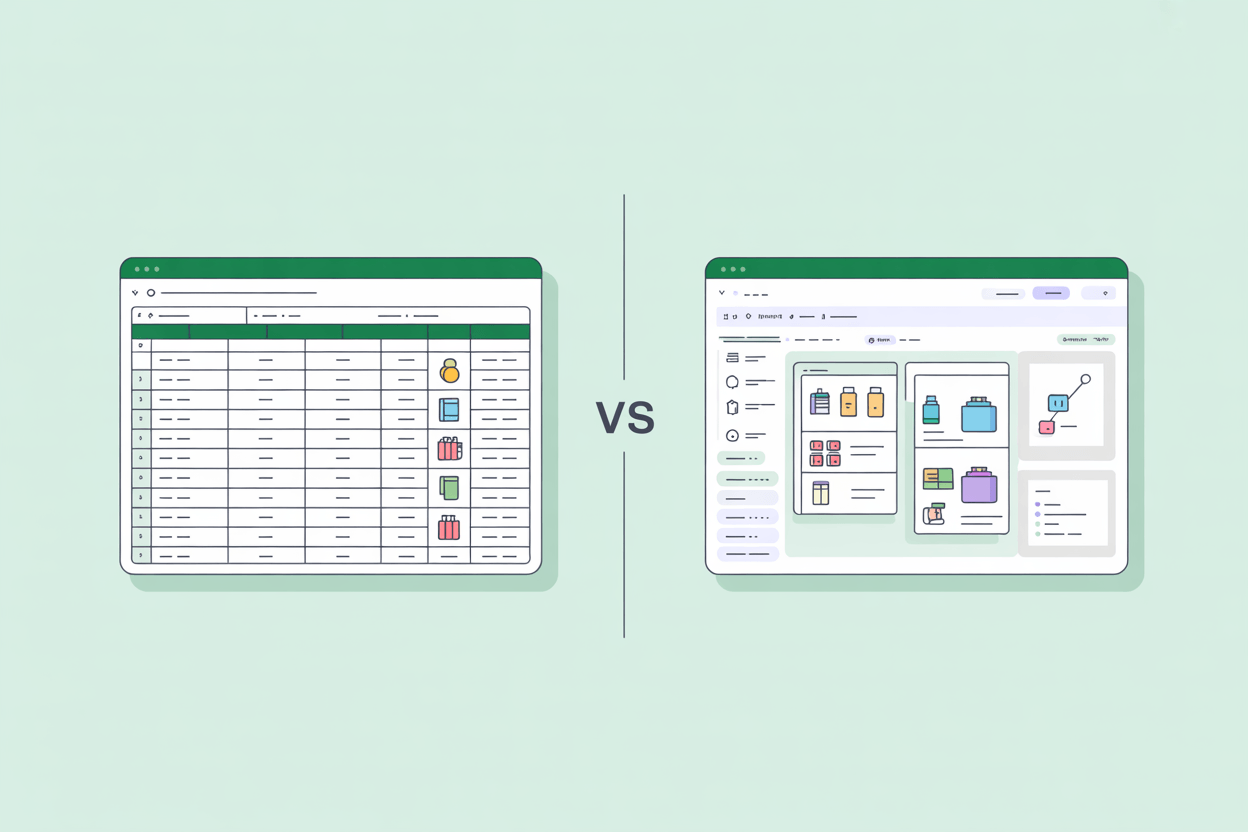
Gestire i dati di prodotto in Excel funziona fino a quando il catalogo cresce, il team si espande, oppure entra in gioco un secondo canale di vendita. A quel punto, il divario tra ciò che Excel può fare e ciò che la gestione dei dati di prodotto richiede effettivamente inizia a costare denaro reale.
Excel è dove la maggior parte delle aziende memorizza i dati di prodotto prima di pensare seriamente a come dovrebbero essere gestiti. È una risposta razionale ai vincoli della fase iniziale. La vera domanda non è se Excel sia il punto di partenza giusto, ma a quale punto il passaggio da Excel a PIM smette di essere opzionale.
Cosa fa bene Excel per i dati di prodotto
Liquidare completamente i fogli di calcolo rappresenta male il modo in cui i dati di prodotto vengono gestiti nella maggior parte delle aziende di medie dimensioni. Excel ha un ruolo genuino nelle fasi iniziali, e comprendere questo ruolo rende più facile riconoscere quando è stato superato.
Excel ha veri punti di forza nella gestione iniziale dei dati di prodotto. Non c'è alcun costo di onboarding: ogni membro del team sa già come usarlo, senza progetti di implementazione, senza programmi di formazione e senza relazioni con fornitori da gestire. La struttura è flessibile; aggiungi una colonna, rinomina un campo, ristruttura la gerarchia, e tutto accade in secondi. Fornitori, partner logistici e marketplace accettano tutti Excel come formato di scambio, rendendolo il linguaggio comune dei dati di prodotto nelle supply chain B2B.
Nei progetti che abbiamo implementato, le aziende con meno di 500 SKU e un unico canale di vendita hanno spesso funzionato bene in Excel per anni. A quella scala, il sovraccarico di un sistema PIM dedicato raramente è giustificato. I cataloghi di prodotti crescono, i canali di vendita si moltiplicano e i team si espandono. Excel non scala insieme a loro.
Dove Excel si rivela insufficiente come PIM
A un certo punto, il foglio di calcolo che una volta teneva tutto insieme inizia a generare più problemi di quanti ne risolva. I modi di fallimento sono coerenti tra settori e dimensioni aziendali.
La scala è il primo aspetto a evidenziarsi. Excel è stato costruito per l'analisi, non per gestire decine di migliaia di record di prodotto con strutture di attributi complesse. Oltre poche migliaia di righe, le prestazioni del file si degradano. Il filtraggio diventa inaffidabile. Aprire, salvare e condividere file richiede tempo misurabile. Le formule che fanno riferimento a grandi intervalli di dati diventano fragili. Il limite massimo di Excel di 1.048.576 righe per foglio (fonte: Microsoft) può sembrare alto, ma un catalogo con 50.000 SKU su più varianti di attributi, versioni linguistiche e campi specifici per canale esaurirà quello spazio rapidamente. Un catalogo che cresce da 800 a 8.000 SKU non diventa semplicemente più difficile da gestire in Excel; diventa attivamente soggetto a errori.
La collaborazione è il prossimo punto di crisi. Excel è uno strumento per utente singolo per progettazione. Quando due persone modificano lo stesso file contemporaneamente, i dati vengono sovrascritti. La soluzione standard è inviare copie versionate via email, il che produce il ben noto problema final_v2_FINAL_revised.xlsx: più versioni della verità che circolano nel team senza un modo affidabile per identificare quale sia attuale. I dati di prodotto che dovrebbero essere un'unica fonte di verità diventano un bersaglio mobile.
La qualità dei dati si erode senza che nessuno se ne accorga. Excel non applica alcun vincolo su ciò che va in una cella. Un campo peso può contenere "2kg", "2 kg", "2,0", o "due chilogrammi", tutto nella stessa colonna, tutto inserito da persone diverse in giorni diversi. Non c'è imposizione di campi obbligatori, nessuna validazione del tipo di dato, nessun avviso quando manca un valore richiesto. Gli errori si propagano silenziosamente e spesso raggiungono il negozio online prima che qualcuno li catturi. La ricerca di Raymond Panko dell'Università delle Hawaii ha scoperto che l'88% dei fogli di calcolo organizzativi di grandi dimensioni contiene errori, sulla base di audit di campi che utilizzano metodologie rigorose. Per i dati di prodotto, questo non è un rischio astratto. Appare come pesi di spedizione errati, prezzi sbagliati e certificazioni di sicurezza mancanti sul negozio online.
La localizzazione rompe completamente la struttura. Gestire dati di prodotto multilingue in Excel significa aggiungere colonne di lingua, un set per mercato. Un catalogo con 10 attributi su 4 lingue genera 40 colonne prima che sia aggiunto un singolo campo specifico del prodotto. L'aggiunta di un quinto mercato significa ristrutturare l'intero file. Non c'è flusso di lavoro di traduzione, nessun tracciamento della completezza per lingua e nessun modo per instradare efficientemente i contenuti ai traduttori senza esportare e reimportare file separati.
La distribuzione su canali richiede file separati per canale, il che significa mantenere verità separate. Un negozio web, un marketplace, un catalogo stampato e un sistema ERP richiedono ciascuno dati di prodotto in una struttura diversa, con campi obbligatori diversi, specifiche di immagine diverse e convenzioni di denominazione diverse. Excel non può servire più canali contemporaneamente da un singolo set di dati. I conflitti vengono risolti manualmente ogni volta che un prodotto cambia.
Le risorse digitali non hanno una posizione nativa in Excel. I dati di prodotto non esistono isolatamente da immagini di prodotto, schede tecniche, certificati e video, ma Excel non ha alcun meccanismo per collegare una riga di prodotto ai suoi file digitali associati. I riferimenti sono tipicamente gestiti come stringhe di percorso file o hyperlink, fragili, non portabili e impossibili da convalidare su larga scala.
Gartner stima che la scarsa qualità dei dati di prodotto costi alle organizzazioni una media di 12,9 milioni di dollari all'anno. Per i produttori e i distributori che gestiscono cataloghi di prodotti complessi, dove gli errori si traducono direttamente in resi, spedizioni errate e elenchi marketplace falliti, l'esposizione si concentra rapidamente.
Excel vs. PIM: confronto delle funzionalità
| Funzionalità | Excel | PIM |
|---|---|---|
| Gestisce 10.000+ SKU | No: le prestazioni si degradano oltre i limiti di riga | Sì: costruito per cataloghi di grandi dimensioni |
| Editing multutente simultaneo | No: conflitti di versione | Sì: accesso concorrente basato su ruoli |
| Validazione dei campi e campi obbligatori | No: qualsiasi valore in qualsiasi cella | Sì: applicato all'inserimento dei dati |
| Gestione dei dati multilingue | Manuale: moltiplicazione delle colonne per lingua | Nativo: strutturato per lingua |
| Esportazione multicanale | Manuale: file separati per canale | Sì: mapping specifici per canale da un unico set di dati |
| Collegamento delle risorse digitali | Manuale: percorsi di file o hyperlink | Sì: integrazione DAM nativa |
| Flusso di lavoro e processo di approvazione | Nessuno | Sì: configurabile per tipo di prodotto |
| Audit trail e cronologia delle modifiche | Nessuno | Sì: cronologia completa delle versioni |
| Onboarding dei dati dei fornitori | Scambio di file Excel | Importazione strutturata con validazione |
| Costo di implementazione | Nessuno | Da medio a alto a seconda del sistema |
Quando passare da Excel a un sistema PIM
La transizione da Excel a PIM raramente accade a causa di un unico evento. Si accumula. Questi segnali indicano che un team ha superato la soglia in cui l'utilizzo di Excel per la gestione dei dati di prodotto costa più mantenerlo che sostituirlo:
- Il catalogo supera 1.000 SKU o copre tre o più categorie di prodotto. A questa scala, mantenere strutture di attributi coerenti nel catalogo in un file flat diventa un problema strutturale, non solo organizzativo.
- Due o più canali di vendita attivi hanno requisiti di dati diversi. Una volta che i dati di prodotto devono essere formattati diversamente per output diversi, un singolo file Excel come sistema di record non è più fattibile.
- Più di una persona è responsabile dei dati di prodotto. La gestione collaborativa dei dati di prodotto non funziona in Excel. Se due persone possiedono i contenuti del prodotto, un sistema condiviso non è opzionale.
- I prodotti vengono venduti in più di una lingua o mercato. I cataloghi multilingue in Excel scalano linearmente in complessità. Ogni mercato aggiuntivo moltiplica il carico di manutenzione.
- Gli errori nei dati stanno raggiungendo i clienti. Attributi mancanti, specifiche sbagliate, descrizioni obsolete o riferimenti di immagini rotte nel negozio online sono un segnale diretto che il processo di gestione dei dati non ha un livello di validazione affidabile.
- Il time-to-market dei nuovi prodotti è misurato in settimane a causa della preparazione dei dati. Quando il lancio di un prodotto richiede la copia manuale, la riformattazione e la distribuzione dei dati su più file e canali, il collo di bottiglia è il processo, e il processo è costruito intorno a Excel.
Le aziende che riconoscono tre o più di questi segnali hanno superato il punto in cui la gestione dei dati di prodotto basata su fogli di calcolo è sostenibile.
La traiettoria più ampia del mercato conferma quanto diffuso sia questo problema. Il mercato PIM globale è stato valutato a 20,95 miliardi di dollari nel 2025 ed è proiettato per raggiungere 106,40 miliardi di dollari entro il 2034, crescendo a un CAGR di quasi il 20%. Questo tasso di adozione riflette una vera pressione operativa, non una moda software.
Cosa fa un sistema PIM che Excel non può fare
Quando i team confrontano Excel vs. PIM in termini pratici, il divario di funzionalità è semplice da mappare. Un sistema PIM è costruito appositamente per i problemi di cui sopra. Comprendere cosa affronta effettivamente previene sia l'investimento eccessivo che la delusione.
Un sistema PIM non trasforma i dati cattivi in dati buoni. Dà a una buona governance dei dati un posto dove operare su larga scala.
La differenza più immediata è un'unica fonte di verità con accesso basato su ruoli. Tutti i dati di prodotto vivono in un unico posto. I ruoli determinano chi può visualizzare, modificare, approvare e pubblicare i dati. Non c'è ambiguità su quale versione sia attuale.
La validazione dei dati e i campi obbligatori cambiano il modo in cui gli errori entrano nel sistema. I sistemi PIM applicano tipi di dati, intervalli di valori e campi obbligatori al momento dell'inserimento. Un campo peso accetta solo valori numerici in un'unità definita. Un prodotto non può essere pubblicato senza un set completo di attributi obbligatori.
I flussi di lavoro di approvazione colmano il divario che consente agli errori di raggiungere i clienti. Prima che i dati di prodotto raggiungano qualsiasi canale, passano attraverso un processo di revisione e approvazione configurabile. I team che precedentemente catturavano gli errori nel negozio online iniziano a catturarli durante l'inserimento dei dati.
I mapping di esportazione specifici per canale risolvono il problema dei file multipli. Un singolo record di prodotto in un PIM può essere esportato a un negozio web, un marketplace, un fornitore di stampa e un ERP, ricevendo ciascuno i dati nel formato e nella struttura di cui ha bisogno, senza mantenere file separati.
La gestione dei dati multilingue nativa sostituisce la moltiplicazione delle colonne. Le varianti linguistiche sono memorizzate come attributi strutturati del record di prodotto, non come colonne aggiuntive. L'aggiunta di un mercato significa aggiungere una lingua, non ristrutturare il file.
L'integrazione DAM collega le risorse digitali direttamente ai record di prodotto. Immagini, schede tecniche e certificati vengono gestiti insieme ai dati di prodotto a cui appartengono, con validazione del formato e tracciamento dell'utilizzo. AtroPIM include un DAM integrato come parte della piattaforma AtroCore, quindi la gestione delle risorse non richiede uno strumento separato o un'integrazione.
Cosa non risolve il PIM vale la pena affermarlo chiaramente. Non risolve i problemi di qualità dei dati a monte. Se l'ERP fornisce dati di master prodotto errati o incompleti, un PIM eredita questi problemi. Non sostituisce la governance interna. Un PIM con processi mal definiti, proprietà poco chiara e senza standard di dati produrrà dati incoerenti più velocemente di un foglio di calcolo, perché più persone hanno accesso ad esso. Il change management è richiesto. I team abituati ai flussi di lavoro di Excel hanno bisogno di onboarding strutturato, documentazione chiara dei processi e tempo.
Per i team che valutano il loro primo sistema PIM, il costo di implementazione e il rischio di impegno sono preoccupazioni reali. AtroPIM è un PIM open-source con opzioni di deployment on-premises e SaaS, senza vendor lock-in, e una struttura modulare che consente ai team di iniziare con funzionalità di base ed espandere man mano che i requisiti crescono. Ciò rimuove una parte significativa della barriera finanziaria per una prima implementazione.
Usare Excel e PIM insieme
La decisione Excel vs. PIM raramente è così binaria come sembra. In pratica, la maggior parte dei team che implementano un sistema PIM continua a utilizzare Excel, solo diversamente.
Excel rimane utile come formato di scambio. I fornitori inviano dati di prodotto come fogli di calcolo. I partner logistici richiedono esportazioni di dati in formato Excel. I team interni eseguono analisi ad hoc in fogli di calcolo. Niente di tutto questo cambia quando viene introdotto un PIM.
Ciò che cambia è il ruolo che Excel svolge nel flusso di dati. Prima di un PIM, Excel è il sistema di record, il posto dove i dati di prodotto vivono e vengono gestiti. Dopo un PIM, Excel diventa un formato di input e output, un modo per spostare i dati dentro e fuori dal sistema di record, che è ora il PIM.
L'obiettivo non è eliminare Excel dal flusso di lavoro. È rimuovere Excel dal percorso critico della gestione dei dati di prodotto.
AtroPIM supporta l'importazione strutturata di Excel con mapping dei campi e validazione, così come esportazioni Excel configurabili. I team che hanno passato anni a gestire dati di prodotto in fogli di calcolo possono migrare in modo incrementale, importando file esistenti e validando la qualità dei dati durante la transizione piuttosto che tentare un cutover una tantum.
Per i team pronti a valutare la migrazione in dettaglio, la guida di importazione Excel di AtroPIM copre l'intero processo di transizione: dall'audit dei dati dei fogli di calcolo esistenti alla configurazione dei tipi di dati, al mapping degli attributi e alla validazione degli import post-migrazione. L'esito più comune non è che Excel scompaia dal flusso di lavoro. È che il lancio dei prodotti smetta di aspettare Excel.