


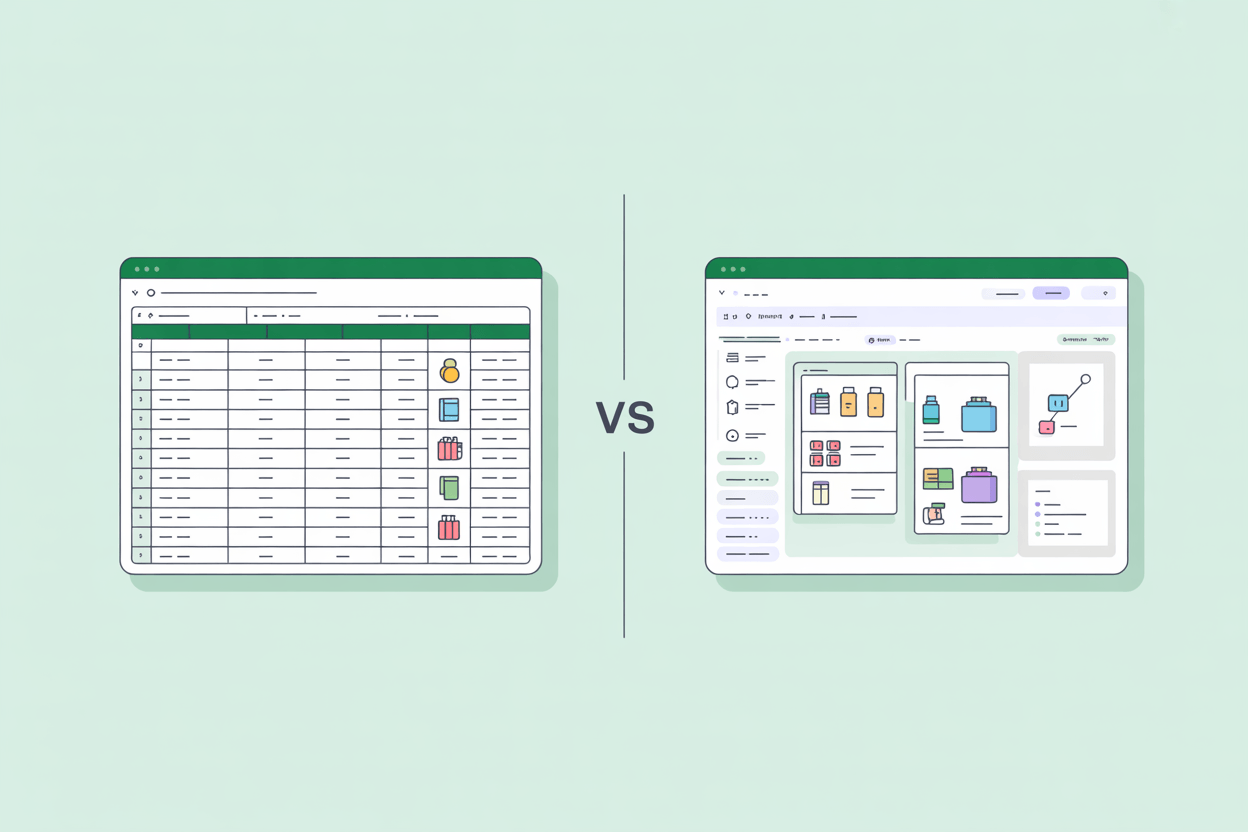
La gestion des données produit dans Excel fonctionne jusqu'au moment où le catalogue s'agrandit, l'équipe s'étend, ou un second canal de vente fait son apparition. À partir de là, l'écart entre ce qu'Excel peut faire et ce que la gestion des données produit exige réellement commence à coûter de l'argent réel.
Excel est l'endroit où la plupart des entreprises stockent les données produit avant de réfléchir sérieusement à la façon dont elles devraient être gérées. C'est une réaction rationnelle aux contraintes des premiers stades. La vraie question n'est pas de savoir si Excel est le bon point de départ, mais à quel moment le passage d'Excel à un PIM cesse d'être facultatif.
Ce qu'Excel fait bien pour les données produit
Rejeter entièrement les feuilles de calcul dénature la façon dont les données produit sont gérées dans la plupart des entreprises de taille moyenne. Excel a une véritable place au départ, et comprendre cette place facilite la reconnaissance du moment où elle a été dépassée.
Excel a de vrais atouts dans la gestion des données produit aux premiers stades. Il n'y a aucun coût d'intégration : chaque membre de l'équipe sait déjà comment l'utiliser, sans projet d'implémentation, sans programme de formation, et sans relation commerciale à gérer. La structure est flexible ; ajoutez une colonne, renommez un champ, restructurez la hiérarchie, et cela ne prend que quelques secondes. Les fournisseurs, les partenaires logistiques et les places de marché acceptent tous Excel comme format d'échange, ce qui en fait la langue commune de la gestion des données produit dans les chaînes d'approvisionnement B2B.
Dans les projets que nous avons implémentés, les entreprises ayant moins de 500 SKU et un seul canal de vente ont souvent bien géré Excel pendant des années. À cette échelle, les frais généraux d'un système PIM dédié sont rarement justifiés. Les catalogues produits se développent, les canaux de vente se multiplient, et les équipes s'agrandissent. Excel ne se développe pas avec eux.
Où Excel atteint ses limites en tant que PIM
À un certain point, la feuille de calcul qui maintenait autrefois tout ensemble commence à générer plus de problèmes qu'elle n'en résout. Les modes de défaillance sont constants selon les secteurs d'activité et les tailles d'entreprise.
L'échelle est la première à poser problème. Excel a été conçu pour l'analyse, non pour gérer des dizaines de milliers d'enregistrements produit avec des structures d'attributs complexes. Au-delà de quelques milliers de lignes, les performances du fichier se dégradent. Le filtrage devient peu fiable. L'ouverture, l'enregistrement et le partage de fichiers prennent du temps mesurable. Les formules qui référencent de grandes plages de données deviennent fragiles. La limite maximale d'Excel de 1 048 576 lignes par feuille (source : Microsoft) peut sembler grande, mais un catalogue avec 50 000 SKU sur plusieurs variantes d'attributs, versions linguistiques et champs spécifiques aux canaux saturera cet espace rapidement. Un catalogue qui passe de 800 à 8 000 SKU ne devient pas simplement plus difficile à gérer dans Excel ; il devient activement source d'erreurs.
La collaboration est le point de défaillance suivant. Excel est un outil pour un utilisateur seul par conception. Lorsque deux personnes éditent le même fichier simultanément, les données sont écrasées. La solution de contournement standard est d'envoyer des copies versionnées par e-mail, ce qui produit le problème bien connu final_v2_FINAL_revised.xlsx : plusieurs versions de la vérité circulant dans une équipe sans moyen fiable d'identifier laquelle est actuelle. Les données produit qui devraient être une source unique de référence deviennent une cible mouvante.
La qualité des données s'érode sans que personne ne s'en aperçoive. Excel n'applique aucune contrainte sur ce qui va dans une cellule. Un champ de poids peut contenir « 2kg », « 2 kg », « 2,0 » ou « deux kilogrammes », tous dans la même colonne, tous saisis par différentes personnes à différents moments. Il n'y a aucune application de champs obligatoires, aucune validation du type de données, aucun avertissement lorsqu'une valeur requise est manquante. Les erreurs se propagent silencieusement et atteignent souvent le magasin en ligne avant que quelqu'un ne les détecte. Une recherche de Raymond Panko à l'Université de Hawaï a révélé que 88 % des grandes feuilles de calcul organisationnelles contiennent des erreurs, selon des audits de champs utilisant une méthodologie rigoureuse. Pour les données produit, ce n'est pas un risque abstrait. Cela se manifeste par des poids d'expédition incorrects, des tarifications erronées et des certifications de sécurité manquantes sur le magasin en ligne.
La localisation casse entièrement la structure. La gestion des données produit multilingues dans Excel signifie ajouter des colonnes linguistiques, un ensemble par marché. Un catalogue avec 10 attributs sur 4 langues génère 40 colonnes avant même d'ajouter un seul champ spécifique au produit. Ajouter un cinquième marché signifie restructurer l'intégralité du fichier. Il n'y a pas de flux de travail de traduction, pas de suivi d'exhaustivité par langue, et aucun moyen d'acheminer efficacement le contenu vers les traducteurs sans exporter et réimporter des fichiers séparés.
La distribution sur plusieurs canaux nécessite des fichiers séparés par canal, ce qui signifie maintenir des vérités distinctes. Un webshop, une place de marché, un catalogue imprimé et un système ERP chacun exigent les données produit dans une structure différente, avec des champs obligatoires différents, des spécifications d'image différentes et des conventions de nommage différentes. Excel ne peut pas servir plusieurs canaux simultanément à partir d'un seul ensemble de données. Les conflits sont résolus manuellement chaque fois qu'un produit change.
Les actifs numériques n'ont pas de place native dans Excel. Les données produit ne existent pas isolément des images produit, fiches techniques, certificats et vidéos, mais Excel n'a aucun mécanisme pour lier une ligne produit à ses fichiers numériques associés. Les références sont généralement gérées sous forme de chaînes de chemin d'accès ou de liens hypertexte, fragiles, non portables et impossibles à valider à grande échelle.
Gartner estime que la mauvaise qualité des données produit coûte en moyenne 12,9 millions de dollars par an aux organisations. Pour les fabricants et distributeurs gérant des catalogues produit complexes, où les erreurs se traduisent directement par des retours, des erreurs d'expédition et des listes de places de marché défaillantes, l'exposition se concentre rapidement.
Excel vs. PIM : comparaison des fonctionnalités
| Capacité | Excel | PIM |
|---|---|---|
| Gère 10 000+ SKU | Non : les performances se dégradent au-delà des limites de lignes | Oui : conçu pour les grands catalogues |
| Édition simultanée de plusieurs utilisateurs | Non : conflits de versionnage | Oui : accès concurrent basé sur les rôles |
| Validation des champs et champs obligatoires | Non : n'importe quelle valeur dans n'importe quelle cellule | Oui : appliqué à la saisie des données |
| Gestion des données multilingues | Manuel : multiplication des colonnes par langue | Natif : structuré par langue |
| Export multicanal | Manuel : fichiers séparés par canal | Oui : mappages spécifiques aux canaux à partir d'un seul ensemble de données |
| Liaison des actifs numériques | Manuel : chemins d'accès ou liens hypertexte | Oui : intégration DAM native |
| Flux de travail et processus d'approbation | Aucun | Oui : configurable par type de produit |
| Journal d'audit et historique des modifications | Aucun | Oui : historique complet des versions |
| Intégration des données fournisseur | Échange de fichiers Excel | Import structuré avec validation |
| Coût d'implémentation | Aucun | De moyen à élevé selon le système |
Quand passer d'Excel à un système PIM
La transition d'Excel à PIM se produit rarement en raison d'un seul événement. Elle s'accumule. Ces signaux indiquent qu'une équipe a franchi le seuil où l'utilisation d'Excel pour la gestion des données produit coûte plus cher à maintenir que de le remplacer :
- Le catalogue dépasse 1 000 SKU ou s'étend sur trois catégories de produits ou plus. À cette échelle, maintenir des structures d'attributs cohérentes dans l'ensemble du catalogue dans un fichier plat devient un problème structurel, et non simplement organisationnel.
- Deux ou plus canaux de vente actifs ont des exigences de données différentes. Une fois que les données produit doivent être formatées différemment pour différentes sorties, un seul fichier Excel comme système de référence cesse d'être réalisable.
- Plus d'une personne est responsable des données produit. La gestion collaborative des données produit ne fonctionne pas dans Excel. Si deux personnes possèdent le contenu produit, un système partagé n'est pas facultatif.
- Les produits sont vendus dans plus d'une langue ou marché. Les catalogues multilingues dans Excel augmentent linéairement en complexité. Chaque marché supplémentaire multiplie la charge de maintenance.
- Les erreurs de données atteignent les clients. Les attributs manquants, les spécifications incorrectes, les descriptions obsolètes ou les références d'image cassées sur le magasin en ligne signalent directement que le processus de gestion des données n'a aucune couche de validation fiable.
- Le délai de mise sur le marché des nouveaux produits se mesure en semaines en raison de la préparation des données. Lorsque le lancement d'un produit nécessite de copier manuellement, reformater et distribuer des données sur plusieurs fichiers et canaux, le goulot d'étranglement est le processus, et le processus est construit autour d'Excel.
Les entreprises reconnaissant trois ou plus de ces signaux ont dépassé le point où la gestion des données produit basée sur des feuilles de calcul est durable.
La trajectoire plus large du marché confirme l'ampleur de ce problème. Le marché PIM mondial était évalué à 20,95 milliards de dollars en 2025 et devrait atteindre 106,40 milliards de dollars d'ici 2034, se développant à un TCAC d'près de 20 %. Ce taux d'adoption reflète une véritable pression opérationnelle, non une chasse à la tendance logicielle.
Ce qu'un système PIM fait qu'Excel ne peut pas faire
Lorsque les équipes comparent Excel vs. PIM en termes pratiques, l'écart de capacités est facile à cartographier. Un système PIM est conçu à des fins spécifiques pour les problèmes ci-dessus. Comprendre ce qu'il aborde réellement prévient à la fois le surinvestissement et la déception.
Un système PIM ne transforme pas les mauvaises données en bonnes données. Il donne à la bonne gouvernance des données une place pour fonctionner à grande échelle.
La différence la plus immédiate est une source unique de vérité avec accès basé sur les rôles. Toutes les données produit se trouvent au même endroit. Les rôles déterminent qui peut afficher, éditer, approuver et publier les données. Il n'y a aucune ambiguïté quant à la version actuelle.
La validation des données et les champs obligatoires changent la façon dont les erreurs pénètrent le système. Les systèmes PIM appliquent les types de données, les plages de valeurs et les champs obligatoires au moment de la saisie. Un champ de poids n'accepte que les valeurs numériques dans une unité définie. Un produit ne peut pas être publié sans un ensemble complet d'attributs obligatoires.
Les flux de travail d'approbation comblent l'écart qui permet aux erreurs d'atteindre les clients. Avant que les données produit n'atteignent un canal, elles passent par un processus d'examen et d'approbation configurable. Les équipes qui attrapaient autrefois les erreurs sur le magasin en ligne commencent à les attraper lors de la saisie des données.
Les mappages d'export spécifiques aux canaux remplacent le problème des fichiers multiples. Un seul enregistrement de produit dans un PIM peut être exporté vers un webshop, une place de marché, un fournisseur d'impression et un ERP, chacun recevant les données dans le format et la structure qu'il exige, sans maintenir de fichiers séparés.
La gestion native des données multilingues remplace la multiplication des colonnes. Les variantes linguistiques sont stockées comme des attributs structurés de l'enregistrement de produit, et non comme des colonnes supplémentaires. L'ajout d'un marché signifie l'ajout d'une langue, non la restructuration du fichier.
L'intégration DAM lie les actifs numériques directement aux enregistrements de produit. Les images, fiches techniques et certificats sont gérés aux côtés des données produit auxquels ils appartiennent, avec validation de format et suivi d'utilisation. AtroCore comprend un DAM intégré dans la plateforme AtroCore, donc la gestion des actifs ne nécessite pas un outil séparé ou une intégration.
Ce que le PIM ne résout pas mérite d'être énoncé clairement. Il ne corrige pas les problèmes de qualité des données en amont. Si l'ERP fournit des données produit maître incorrectes ou incomplètes, un PIM hérite de ces problèmes. Il ne remplace pas la gouvernance interne. Un PIM avec des processus mal définis, une propriété peu claire et aucune norme de données produira des données incohérentes plus rapidement qu'une feuille de calcul, car davantage de personnes y ont accès. La gestion du changement est requise. Les équipes habituées aux flux de travail Excel ont besoin d'une intégration structurée, une documentation de processus claire et du temps.
Pour les équipes évaluant leur premier système PIM, le coût d'implémentation et le risque d'engagement sont des préoccupations réelles. AtroPIM est un PIM open-source avec des options de déploiement sur site et SaaS, sans verrouillage fournisseur, et une structure modulaire qui permet aux équipes de commencer par les fonctionnalités principales et de s'étendre à mesure que les exigences se développent. Cela supprime une partie importante de la barrière financière pour une première implémentation.
Utiliser Excel et PIM ensemble
La décision Excel vs. PIM est rarement aussi binaire qu'elle le paraît. En pratique, la plupart des équipes qui implémentent un système PIM continuent à utiliser Excel, mais différemment.
Excel reste utile comme format d'échange. Les fournisseurs soumettent les données produit sous forme de feuilles de calcul. Les partenaires logistiques demandent les exports de données au format Excel. Les équipes internes exécutent des analyses ad hoc dans des feuilles de calcul. Rien de cela ne change lorsqu'un PIM est introduit.
Ce qui change est le rôle qu'Excel joue dans le flux de données. Avant un PIM, Excel est le système de référence, l'endroit où les données produit vivent et sont gérées. Après un PIM, Excel devient un format d'entrée et de sortie, un moyen de déplacer les données vers et à partir du système de référence, qui est maintenant le PIM.
L'objectif n'est pas d'éliminer Excel du flux de travail. C'est de retirer Excel de la trajectoire critique de la gestion des données produit.
AtroPIM prend en charge l'import structuré d'Excel avec mappage de champs et validation, ainsi que les exports Excel configurables. Les équipes qui ont passé des années à gérer les données produit dans des feuilles de calcul peuvent migrer progressivement, en important les fichiers existants et en validant la qualité des données lors de la transition plutôt que de tenter une conversion unique.
Pour les équipes prêtes à évaluer la migration en détail, le guide d'import Excel AtroPIM couvre l'ensemble du processus de transition : de l'audit des données de feuilles de calcul existantes à la configuration des types de données, au mappage des attributs et à la validation des imports après la migration. L'issue la plus courante n'est pas qu'Excel disparaisse du flux de travail. C'est que les lancements de produits cessent d'attendre après.