


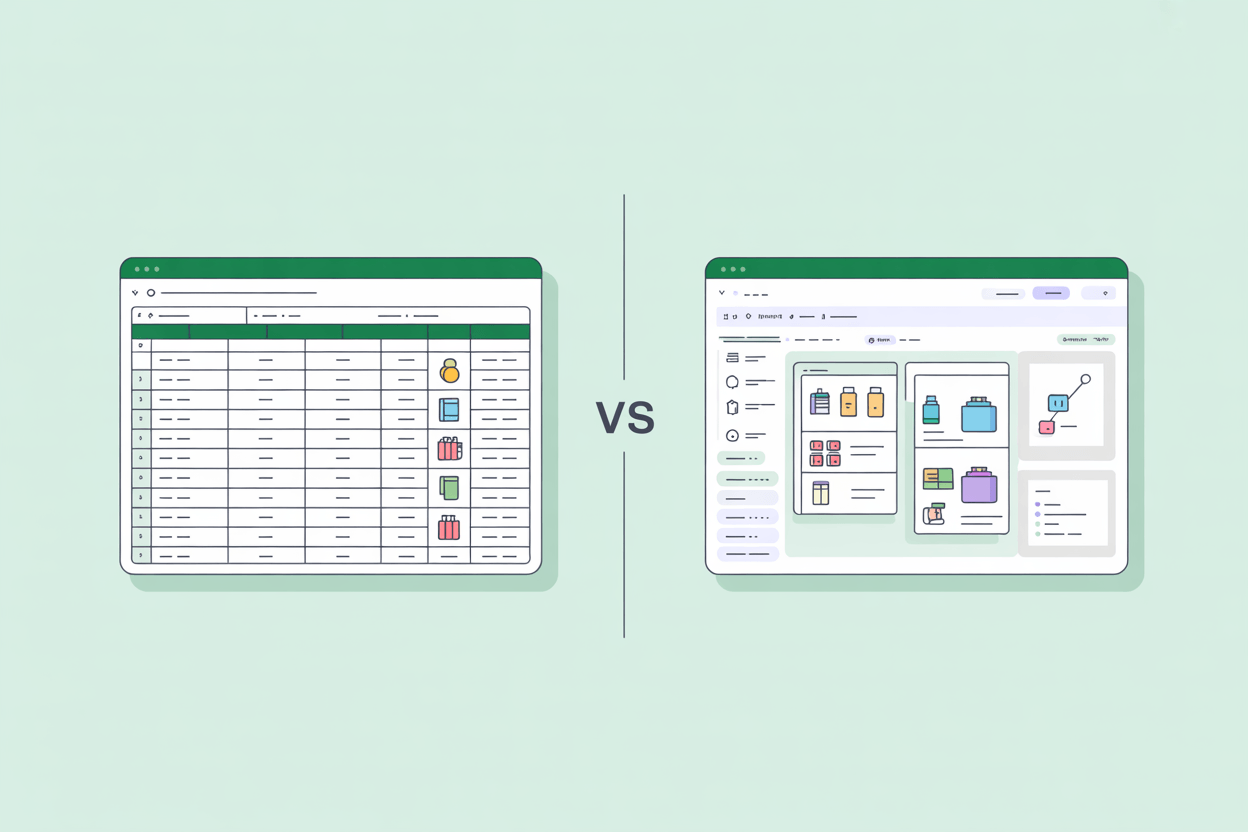
Die Verwaltung von Produktdaten in Excel funktioniert, bis der Katalog wächst, das Team expandiert oder ein zweiter Vertriebskanal hinzukommt. Ab diesem Punkt kostet die Lücke zwischen dem, was Excel kann, und dem, was Produktdatenmanagement tatsächlich erfordert, echtes Geld.
Excel ist der Ort, an dem die meisten Unternehmen Produktdaten speichern, bevor sie ernsthaft überlegen, wie diese verwaltet werden sollten. Das ist eine rationale Reaktion auf frühe Einschränkungen. Die eigentliche Frage ist nicht, ob Excel der richtige Startpunkt ist, sondern ab wann der Wechsel von Excel zu einem PIM-System nicht mehr optional ist.
Was Excel bei der Produktdatenverwaltung gut macht
Die Tabellenkalkulation komplett abzulehnen, wird nicht gerecht, wie Produktdaten in den meisten mittelständischen Unternehmen verwaltet werden. Excel hat seinen Platz in der frühen Phase, und das zu verstehen macht es einfacher zu erkennen, wann dieser Platz überwunden ist.
Excel hat echte Stärken in der anfänglichen Produktdatenverwaltung. Es gibt keine Onboarding-Kosten: Jedes Teammmitglied kann damit umgehen, es braucht kein Implementierungsprojekt, kein Schulungsprogramm und keine Anbieterbeziehung zu verwalten. Die Struktur ist flexibel; eine Spalte hinzufügen, ein Feld umbenennen, die Hierarchie umstrukturieren – alles dauert Sekunden. Lieferanten, Logistikpartner und Marktplätze akzeptieren Excel als Austauschformat, was es zur gemeinsamen Sprache der Produktdaten in B2B-Lieferketten macht.
In Projekten, die wir implementiert haben, bewältigen Unternehmen mit unter 500 SKUs und einem einzigen Vertriebskanal oft jahrelang gut mit Excel. In diesem Umfang ist der Mehraufwand eines dedizierten PIM-Systems selten gerechtfertigt. Produktkataloge wachsen, Vertriebskanäle vervielfachen sich, Teams expandieren. Excel wächst nicht mit ihnen.
Wo Excel als PIM scheitert
Irgendwann erzeugt die Tabellenkalkulation, die einst alles zusammenhielt, mehr Probleme als sie löst. Die Ausfallmuster sind über Branchen und Unternehmensgrößen hinweg konsistent.
Das Skalierungsproblem tritt zuerst auf. Excel wurde für Analysen entwickelt, nicht für die Verwaltung von zehntausenden Produktdatensätzen mit komplexen Attributstrukturen. Jenseits weniger tausend Zeilen verschlechtert sich die Dateiperformance. Filterung wird unreliabel. Das Öffnen, Speichern und Freigeben von Dateien dauert messbar länger. Formeln, die auf große Datenbereiche verweisen, werden anfällig. Excels Hard Limit von 1.048.576 Zeilen pro Blatt (Quelle: Microsoft) klingt groß, aber ein Katalog mit 50.000 SKUs über mehrere Attributvarianten, Sprachversionen und kanalspezifische Felder hinweg erschöpft diesen Platz schnell. Ein Katalog, der von 800 auf 8.000 SKUs wächst, wird nicht einfach schwächer zu verwalten in Excel; er wird aktiv fehleranfällig.
Die Zusammenarbeit ist der nächste Ausfallpunkt. Excel ist von Grund auf ein Einzelbenutzer-Tool. Wenn zwei Personen dieselbe Datei gleichzeitig bearbeiten, werden Daten überschrieben. Der Standard-Workaround ist das Versenden von Kopien per E-Mail, was das bekannte final_v2_FINAL_revised.xlsx-Problem erzeugt: mehrere Versionen der Wahrheit zirkulieren im Team ohne zuverlässige Möglichkeit zu erkennen, welche aktuell ist. Produktdaten, die eine einzige Informationsquelle sein sollten, werden zum beweglichen Ziel.
Die Datenqualität erodiert, ohne dass es jemand bemerkt. Excel erzwingt keine Einschränkungen bei dem, was in eine Zelle eingetragen wird. Ein Gewichtsfeld kann „2kg", „2 kg", „2,0" oder „zwei Kilogramm" enthalten, alle in derselben Spalte, alle von verschiedenen Personen an verschiedenen Tagen eingegeben. Es gibt keine erzwungene Feldprüfung, keine Datentyp-Validierung, keine Warnung, wenn ein erforderlicher Wert fehlt. Fehler breiten sich lautlos aus und erreichen oft das Storefront, bevor jemand sie bemerkt. Eine Studie von Raymond Panko von der Universität Hawaii zeigte, dass 88% großer organisationaler Tabellenkalkulationen Fehler enthalten, basierend auf Feldaudits mit strikter Methodik. Bei Produktdaten ist das kein abstraktes Risiko. Es zeigt sich als falsche Versandgewichte, falsche Preise und fehlende Sicherheitszertifizierungen im Storefront.
Die Lokalisierung sprengt die Struktur komplett. Die Verwaltung mehrsprachiger Produktdaten in Excel bedeutet, Sprachenspalten hinzuzufügen, ein Satz pro Markt. Ein Katalog mit 10 Attributen über 4 Sprachen erzeugt 40 Spalten, bevor ein einziges produktspezifisches Feld hinzugefügt wird. Eine fünfte Markt hinzuzufügen bedeutet, die gesamte Datei umzustrukturieren. Es gibt keinen Übersetzungs-Workflow, keine Vollständigkeitsverfolgung pro Sprache und keine Möglichkeit, Inhalte effizient an Übersetzer zu leiten, ohne separate Dateien zu exportieren und reimportieren zu müssen.
Die Kanalverteilung erfordert separate Dateien pro Kanal, was bedeutet, separate Wahrheiten zu pflegen. Ein Webshop, ein Marktplatz, ein gedruckter Katalog und ein ERP-System benötigen Produktdaten in einer anderen Struktur, mit verschiedenen Pflichtfeldern, verschiedenen Bildvorgaben und verschiedenen Namenskonventionen. Excel kann nicht mehrere Kanäle gleichzeitig aus einem einzigen Datensatz bedienen. Konflikte werden manuell gelöst jedes Mal wenn ein Produkt sich ändert.
Digitale Assets haben in Excel keinen nativen Ort. Produktdaten existieren nicht isoliert von Produktbildern, Datenblättern, Zertifikaten und Videos, aber Excel hat keinen Mechanismus, um eine Produktzeile mit ihren zugehörigen digitalen Dateien zu verknüpfen. Verweise werden typischerweise als Dateipfad-Strings oder Hyperlinks verwaltet, fragil, nicht portierbar und unmöglich im großen Maßstab zu validieren.
Gartner schätzt, dass schlechte Produktdatenqualität Organisationen durchschnittlich 12,9 Millionen Dollar pro Jahr kostet. Für Hersteller und Distributoren, die komplexe Produktkataloge verwalten, wo Fehler direkt zu Rückgaben, Versandfehlern und gescheiterten Marktplatz-Einträgen führen, konzentriert sich die Risiko schnell.
Excel vs. PIM: Funktionsvergleich
| Fähigkeit | Excel | PIM |
|---|---|---|
| Verwaltet 10.000+ SKUs | Nein: Performance sinkt über ZeilenLimit | Ja: gebaut für große Kataloge |
| Gleichzeitige Multi-User-Bearbeitung | Nein: Versionskonflikte | Ja: rollenbasierte parallele Zugriffe |
| Feldvalidierung und Pflichtfelder | Nein: beliebige Werte in beliebigen Zellen | Ja: erzwungen bei Dateneingabe |
| Mehrsprachige Datenverwaltung | Manuell: Spaltenvermehrung pro Sprache | Nativ: strukturiert pro Sprache |
| Multichannel-Export | Manuell: separate Dateien pro Kanal | Ja: kanalspezifische Mappings aus einem Datensatz |
| Digitale Asset-Verknüpfung | Manuell: Dateipfade oder Hyperlinks | Ja: native DAM-Integration |
| Workflow und Genehmigungsprozess | Keiner | Ja: konfigurierbar pro Produkttyp |
| Audit Trail und Änderungsverlauf | Keiner | Ja: vollständiger Versionsverlauf |
| Supplier-Daten-Onboarding | Excel-Dateiaustausch | Strukturierter Import mit Validierung |
| Implementierungskosten | Keine | Mittel bis hoch je nach System |
Wann Sie von Excel zu einem PIM-System wechseln sollten
Der Übergang von Excel zu PIM passiert selten wegen eines einzelnen Ereignisses. Er sammelt sich an. Diese Signale zeigen, dass ein Team die Grenze überschritten hat, wo die Verwendung von Excel für Produktdatenmanagement mehr kostet zu warten als es zu ersetzen:
- Der Katalog übersteigt 1.000 SKUs oder umfasst drei oder mehr Produktkategorien. In diesem Umfang wird die Aufrechterhaltung konsistenter Attributstrukturen über den Katalog hinweg in einer flachen Datei ein strukturelles Problem, nicht nur ein organisatorisches.
- Zwei oder mehr aktive Vertriebskanäle haben unterschiedliche Datenanforderungen. Sobald Produktdaten für verschiedene Ausgaben unterschiedlich formatiert werden müssen, funktioniert eine einzelne Excel-Datei als System of Record nicht mehr.
- Mehr als eine Person ist verantwortlich für Produktdaten. Kollaborative Produktdatenverwaltung funktioniert nicht in Excel. Wenn zwei Personen Produktinhalte besitzen, ist ein gemeinsames System nicht optional.
- Produkte werden in mehr als einer Sprache oder auf mehr als einem Markt verkauft. Mehrsprachige Kataloge in Excel skalieren linear in Komplexität. Jeder zusätzliche Markt vervielfacht die Wartungslast.
- Datenfehler erreichen Kunden. Fehlende Attribute, falsche Spezifikationen, veraltete Beschreibungen oder defekte Bildverweise im Storefront sind ein direktes Signal, dass der Datenverwaltungsprozess keine zuverlässige Validierungsebene hat.
- Die Time-to-Market für neue Produkte wird in Wochen gemessen aufgrund der Datenvorbereitung. Wenn das Starten eines Produkts bedeutet, Daten manuell zu kopieren, neu zu formatieren und über mehrere Dateien und Kanäle zu verteilen, ist der Engpass der Prozess, und der Prozess ist um Excel herum gebaut.
Unternehmen, die drei oder mehr dieser Signale erkennen, haben den Punkt überschritten, wo tabellenkalkulationsbasiertes Produktdatenmanagement nachhaltig ist.
Die breitere Marktdynamik bestätigt, wie verbreitet dieses Problem ist. Der globale PIM-Markt war 2025 21,95 Milliarden Dollar wert und wird voraussichtlich 106,40 Milliarden Dollar bis 2034 erreichen, mit einer Wachstumsrate von knapp 20% CAGR. Diese Adaptionsrate zeigt echten operativen Druck, nicht Software-Trend-Verfolgung.
Was ein PIM-System macht, das Excel nicht kann
Wenn Teams Excel vs. PIM in praktischen Begriffen vergleichen, ist die Fähigkeitslücke einfach zu kartografieren. Ein PIM-System ist speziell für die oben genannten Probleme gebaut. Zu verstehen, was es tatsächlich löst, verhindert sowohl Überinvestitionen als auch Enttäuschungen.
Ein PIM-System transformiert schlechte Daten nicht in gute Daten. Es gibt guter Daten-Governance einen Platz zum Arbeiten im großen Maßstab.
Der unmittelbarste Unterschied ist eine einzige Informationsquelle mit rollenbasiertem Zugriff. Alle Produktdaten existieren an einem Ort. Rollen bestimmen, wer anschauen, bearbeiten, genehmigen und veröffentlichen kann. Es gibt keine Mehrdeutigkeit darüber, welche Version aktuell ist.
Datenvalidierung und Pflichtfelder ändern, wie Fehler in das System gelangen. PIM-Systeme erzwingen Datentypen, Wertebereiche und erforderliche Felder zum Zeitpunkt der Eingabe. Ein Gewichtsfeld akzeptiert nur numerische Werte in einer definierten Einheit. Ein Produkt kann nicht veröffentlicht werden ohne einen vollständigen Satz von Pflichtattributen.
Genehmigungsprozesse schließen die Lücke, die Fehler zum Storefront gelangen lässt. Bevor Produktdaten einen Kanal erreichen, durchlaufen sie einen konfigurierbaren Überprüfungs- und Genehmigungsprozess. Teams, die vorher Fehler am Storefront fingen, fangen sie jetzt während der Dateneingabe.
Kanalspezifische Export-Mappings ersetzen das Multiple-Datei-Problem. Ein einzelner Produktdatensatz in einem PIM kann in einen Webshop, einen Marktplatz, einen Druckanbieter und ein ERP exportiert werden, wobei jeder die Daten im Format und der Struktur erhält, die er braucht, ohne separate Dateien zu pflegen.
Native mehrsprachige Datenverwaltung ersetzt Spaltenvermehrung. Sprachenvarianten werden als strukturierte Attribute des Produktdatensatzes gespeichert, nicht als zusätzliche Spalten. Eine Markt hinzuzufügen bedeutet, eine Sprache hinzuzufügen, nicht die Datei umzustrukturieren.
DAM-Integration verknüpft digitale Assets direkt mit Produktdatensätzen. Bilder, Datenblätter und Zertifikate werden neben den Produktdaten verwaltet, zu denen sie gehören, mit Formatvalidierung und Nutzungsverfolgung. AtroPIM enthält ein integriertes DAM als Teil der AtroCore-Plattform, sodass Asset-Verwaltung kein separates Tool oder keine Integration erfordert.
Was PIM nicht löst, ist es wert, klar zu sagen. Es repariert nicht upstream Datenverwaltungsprobleme. Wenn das ERP falsche oder unvollständige Produktmaster-Daten liefert, erbt ein PIM diese Probleme. Es ersetzt keine interne Governance. Ein PIM mit schlecht definierten Prozessen, unklarer Verantwortung und keinen Datenstandards wird inkonsistente Daten schneller erzeugen als eine Tabellenkalkulation, weil mehr Personen Zugriff haben. Change Management ist erforderlich. Teams, die an Excel-Workflows gewöhnt sind, benötigen strukturiertes Onboarding, klare Prozessdokumentation und Zeit.
Für Teams, die ihr erstes PIM-System bewerten, sind Implementierungskosten und Commitment-Risiko echte Bedenken. AtroPIM ist ein Open-Source-PIM mit On-Premises- und SaaS-Deployment-Optionen, keine Vendor Lock-in und eine modulare Struktur, die Teams mit Kernfunktionalität starten und nach Bedarf erweitern lässt. Das hebt einen signifikanten Teil der Finanzierungsbarriere für eine erste Implementierung auf.
Excel und PIM zusammen nutzen
Die Excel vs. PIM-Entscheidung ist selten so binär wie sie aussieht. In der Praxis nutzen die meisten Teams, die ein PIM-System implementieren, weiterhin Excel, nur anders.
Excel bleibt nützlich als Austauschformat. Lieferanten übermitteln Produktdaten als Tabellenkalkulationen. Logistikpartner fordern Datenexporte in Excel-Format an. Interne Teams führen Ad-hoc-Analysen in Tabellenkalkulationen durch. Nichts davon ändert sich, wenn ein PIM eingeführt wird.
Was sich ändert, ist die Rolle, die Excel im Datenfluss spielt. Vor einem PIM ist Excel das System of Record, der Ort, wo Produktdaten leben und verwaltet werden. Nach einem PIM wird Excel ein Input- und Outputformat, ein Weg, um Daten in und aus der System of Record (die jetzt die PIM ist) zu bewegen.
Das Ziel ist nicht, Excel aus dem Workflow zu eliminieren. Es ist, Excel aus dem kritischen Pfad der Produktdatenverwaltung zu entfernen.
AtroPIM unterstützt strukturiertes Excel-Import mit Feldmapping und Validierung sowie konfigurierbare Excel-Exporte. Teams, die Jahre damit verbracht haben, Produktdaten in Tabellenkalkulationen zu verwalten, können inkrementell migrieren, vorhandene Dateien importieren und Datenqualität während des Übergangs validieren, anstatt einen einmaligen Umschnitt zu versuchen.
Für Teams, die die Migration im Detail beurteilen möchten, deckt das AtroPIM Excel-Import-Handbuch den vollständigen Übergangsprozess ab: von der Überprüfung vorhandener Tabellenkalkulationsdaten bis zur Konfiguration von Datentypen, Attribut-Mapping und Validierung von Importen nach der Migration. Das häufigste Ergebnis ist nicht, dass Excel aus dem Workflow verschwindet. Es ist, dass Produktstarts nicht mehr auf Excel warten.